Como transformar cada página do PDF em imagem
Em resumo
- Cada página vira um JPG ou um PNG.
- Mais de uma página desce num ZIP. O limite é 30 páginas.
- A imagem não tem texto selecionável.
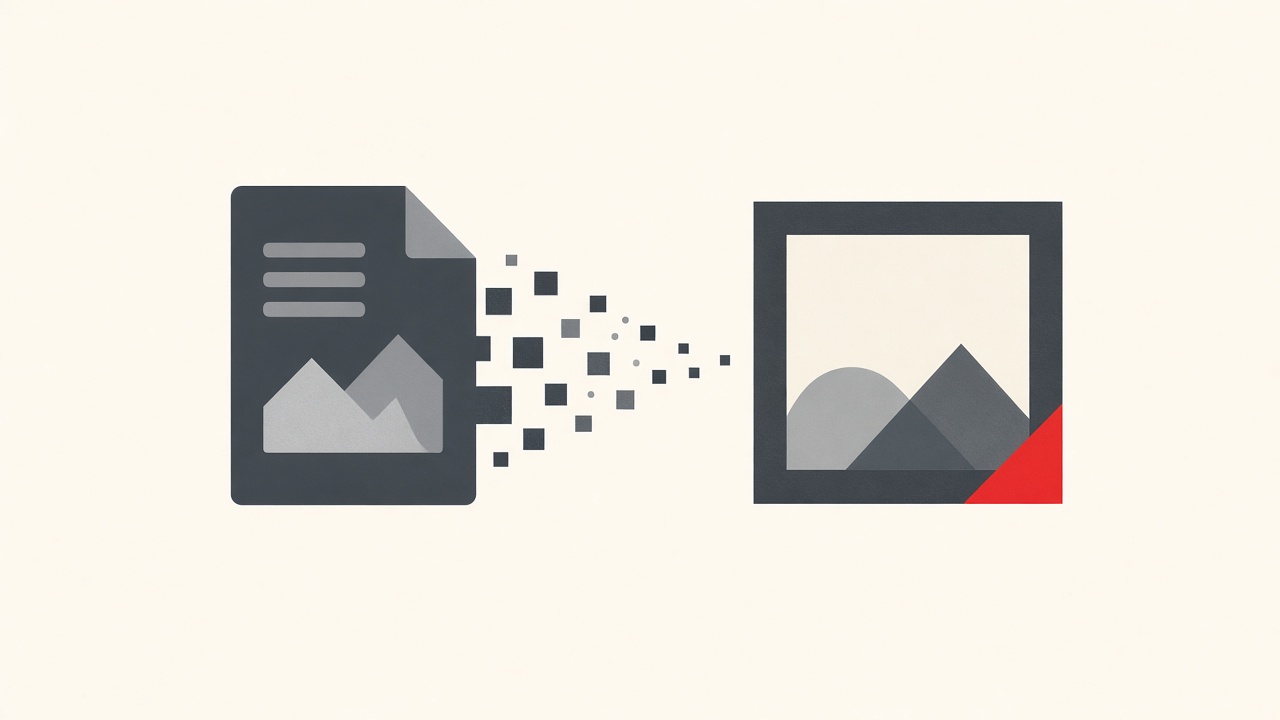
Às vezes o destino não aceita PDF. Um formulário pede JPG, uma conversa de celular manda melhor uma imagem, ou você quer guardar uma única folha como figura. PDF para imagem exporta cada página como JPG ou PNG.
JPG ou PNG
JPG fica menor e serve para foto e leitura na tela. PNG fica maior e preserva mais nitidez, o que ajuda em texto e em linha fina. Mais de uma página desce num ZIP, não como uma imagem única comprida.
O limite é 30 páginas. Um arquivo maior precisa ser dividido antes. O teto de 50 MB continua valendo.
A imagem não é o texto
Quem recebe o JPG não seleciona a frase. Se a necessidade é a palavra, use PDF para texto ou OCR. Se a necessidade é a aparência da página, a imagem é o formato certo.
A exportação roda neste navegador. As figuras não ficam armazenadas num servidor do AmoPDF. Elas descem para a pasta de downloads deste aparelho.
Perguntas frequentes
JPG ou PNG?
JPG fica menor e serve para tela. PNG fica maior e ajuda em letra fina e linha.
As páginas viram uma figura só, comprida?
Não. Cada página é um arquivo. O ZIP junta esses arquivos no download.
Preciso das palavras, não da foto da página.
Use PDF para texto ou OCR. Exportar imagem guarda a aparência, não o texto.
Leia outros artigos
 Como transformar imagens JPG e PNG em PDF
Monte um PDF com uma imagem por página A4, na ordem que você escolher.
 Como ler um PDF escaneado com OCR
Reconheça o texto de páginas fotografadas neste navegador, em português, até 15 páginas.
 O PDF fica no navegador: o que sai do aparelho e o que não sai
Entenda o que o AmoPDF processa localmente e o que a conta e os anúncios podem registrar.